BenQ ScreenBarの明るさと色温度はどう調整する?使いやすい設定例

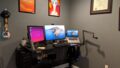
デスクランプが置かれた作業机のクローズアップ 周辺機器
Battery powerd LED desk lamp

BenQ ScreenBar を使い始めると、意外と最初に迷うのがここです。
付けた瞬間に明るいのは分かる。でも、ちょうどいいのがどこかはすぐには分からない。

しかも、明るければいいわけでもありません。
強すぎると白っぽく感じるし、暖かすぎると今度は集中しにくい。ここが少しややこしいです。

ただ、考え方はそこまで難しくありません。
正解を当てにいくより、作業内容と時間帯で少しずつ寄せる方がうまくいきます。

先に押さえておきたいこと

  • 明るさは 画面と手元の差がきつくない ところを目安にする
  • 色温度は 昼寄りの集中夜寄りの落ち着き で分ける
  • 自動調光は便利だが、いつもそれで正解とは限らない

BenQ ScreenBarは明るさと色温度を調整して使うライト

BenQ の ScreenBar は、ただ点けるだけのライトではありません。
無印 ScreenBar でも公式ページで明るさ 15段階、色温度 8段階 が案内されていて、集中向けの 6500K から落ち着いた 2700K まで調整できます。

つまり、買ったら終わりではなく、机に合わせて少し育てるライトです。
ここを面倒と感じる人もいますが、逆に言えば自分の作業へ寄せやすいということでもあります。

明るさ調整の考え方

明るければよいわけではない

最初はつい明るくしがちです。
でも、手元が妙に白く見えたり、紙だけ強く浮いたりするなら少し上げすぎです。

明るさは「よく見える」より「無理なく見続けられる」が目安です。

たとえば、点けた瞬間は気持ちよくても、15 分後に少し落ち着かないなら強すぎることがあります。
第一印象より、座り続けたときの感覚を優先した方が失敗しにくいです。

画面の明るさとのバランスを見る

ScreenBar 単体で決めるのではなく、モニターとの関係で見ます。
画面が明るいのに手元が暗いと落ち着かず、逆に手元だけ明るすぎても違和感が出ます。

画面の前で視線を少し下げたときに、急に暗くならない。
この感覚があると、かなり使いやすくなります。

手元が自然に見える明るさを探す

キーボード、メモ、マグカップの色。
こうした身近なものが不自然に飛ばず、でも暗くもない。そこがちょうどいい帯です。

数値を追いすぎるより、この自然さの方が実用では役立ちます。

色温度の使い分け

集中作業に向く光

資料読みや仕事中は、やや白めの光が合いやすいです。
頭を起こしたい時間帯は、暖かすぎる色よりすっきり感じやすいです。

ただ、白ければ白いほど良いわけでもありません。
部屋が暗い夜に強い寒色へ振ると、かえってきつく感じることがあります。

夜に使いやすい光

夜は少し暖かい方向が落ち着きやすいです。
部屋全体を暗めにしているなら、ScreenBar だけ昼のような白さにすると浮いて見えることがあります。

ここは気分にも関わるので、仕事終わりにもう少し作業したいときほど効きます。

「まだ作業はしたいけれど、頭は少し休ませたい」
そんな時間帯は、白さを少しやわらげるだけで机の雰囲気が変わります。

読書や手書き作業に合わせる

紙を見るなら、手元の色が自然に見えるところが大事です。
暖かすぎて黄色っぽく見える、白すぎて眩しい。そのどちらでもない帯を探すと使いやすくなります。

自動調光はどんなときに便利か

BenQ はシリーズ内で自動調光機能を案内しています。
部屋の明るさが日によって変わる人、昼と夜で同じ机を使う人には便利です。

ただし、自動だから常に最適とは限りません。
動画を見る夜、紙を読む昼、仕事中の集中時間では、少し好みが出ます。

最初は自動を基準にして、そこから少しだけ手動で寄せる。
この使い方がいちばん無理が少ないです。

作業シーン別の設定例

在宅ワーク

画面も手元も長く見るので、明るさは中間から少し上くらいが入りやすいです。
色温度は白寄りでもいいですが、冷たすぎると夕方以降に疲れやすい人もいます。

まずは 見やすい より 落ち着いて続けられる を優先すると調整しやすいです。

朝と夕方で同じ設定がしっくり来ないなら、それは普通です。
一度決めたら固定、よりも、時間帯で少し触る前提の方がScreenBarは使いやすいです。

夜のPC作業

明るさを上げすぎず、色温度も少し穏やかにした方がなじみやすいです。
画面だけが前に出て見える感じを減らす方向で整えると、かなり楽です。

読書やノート作業

手元の影が気にならないところまで明るさを上げつつ、紙の色が変に転ばない色温度に寄せます。
少し試して、「紙がきれいに見える」感覚を基準にすると分かりやすいです。

動画視聴や軽作業

ここは強くしすぎない方が落ち着きます。
集中のための白さより、視界が窮屈にならないことを優先した方が満足しやすいです。

使い始めに違和感があるときの見直し方

  • まず画面の明るさを見直す
  • 次に ScreenBar の明るさを少し下げる
  • それでも硬いなら色温度を少し暖かくする

違和感があるときは、だいたい一気に変えすぎています。
少しずつ触る方が、自分の机では答えを見つけやすいです。

逆に、何をしてもしっくりこないなら、
ライトではなく部屋全体の暗さや座る位置が原因になっていることもあります。そこは切り分けておいた方が楽です。

目の疲れとの関係を整理したいなら BenQ ScreenBarは目の疲れ対策になる?暗いデスクで使う前に知ること がつながります。
また、明るさの期待値で失敗したくない人は BenQ ScreenBarで後悔しやすい人は?買う前の注意点 も合わせて見ておくと安心です。

モデル選びの段階なら BenQ ScreenBarはどれを選ぶ?モデル別の違いと選び方 から戻ると整理しやすいです。

まとめ:作業内容と時間帯で少しずつ調整する

BenQ ScreenBar の設定は、最初から正解を決め打ちするより、机に合わせて少しずつ寄せる方がうまくいきます。
明るさは画面とのバランス、色温度は時間帯と作業内容。この2つで見ると迷いにくくなります。

うまく合うと、派手ではないけれど、毎回の作業が少し楽になります。
その「ちょうどよさ」を見つけるのが、ScreenBar の使い方の中心です。