Kindle端末が気になっている人の中には、「読みやすいらしい」より先に、「実際どう使うの?」で止まる人が多いはずです。
本をどう入れるのか、スマホみたいに色々できるのか、メモはどこまで使えるのか。このあたりが曖昧だと、買ってから戸惑いそうで手が止まります。
実際、Kindle端末はできることが多すぎる端末ではありません。
でも、読むことの周りはしっかり整っています。そこがスマホやタブレットと違うところです。
ここでは、買ったあとにどんな流れで使うのか、読書中に何ができるのかを中心に整理します。
モデルの優劣ではなく、「自分が使っている場面を想像できるか」に絞って見ていきます。
Kindle端末で本を読むまでの流れ
本を入手する流れ
基本の流れはシンプルです。
AmazonのアカウントでKindle本を購入すると、ライブラリに入り、端末から読めるようになります。
紙の本みたいに持ち出す本を選んで詰める感覚ではなく、買った本が端末とクラウドに整理されていくイメージです。
Amazon.co.jpの製品情報でも、購入したコンテンツはクラウドに保存される案内があります。
ここで便利なのは、今読まない本まで端末に全部入れておかなくてもいいことです。
読みたいときに呼び出せるので、積読の置き場が部屋ではなくライブラリ側へ寄っていきます。
読み始めるまでに戸惑いやすい点
最初に戸惑いやすいのは、「スマホみたいに何でも触れる感じ」ではないことです。
使い方は難しくないのですが、機能が読書中心に絞られているので、最初は少し拍子抜けする人もいます。
もう一つは、本の管理が物理ではなく一覧になることです。
表紙を並べて探す感覚から、ライブラリで探す感覚へ変わるので、紙の本に慣れている人ほど最初だけ少し止まりやすいです。
でも、この戸惑いは長くは続きません。
数冊入れて読み始めると、「次の本を持ち替えなくていい」快適さのほうが目立ってきます。
ここでイメージしやすいのは、寝る前に少しだけ読もうと思った場面です。
紙の本ならベッド脇の一冊を開きますが、Kindle端末ならその日に読みたい本へ戻りやすいので、気分の切り替えに強いです。
最初の1日でやると楽になること
最初から全部使いこなそうとしなくて大丈夫です。
まずは1冊入れて、文字サイズを触って、辞書が引けるかだけ確認すると十分です。
ここを最初に済ませておくと、次に読むときの心理的な重さがぐっと減ります。
Kindle端末は難しい機械ではないですが、最初の数分で「自分の道具」っぽくしておくと、その後の定着が早いです。
読みやすさを調整する機能
文字サイズや余白
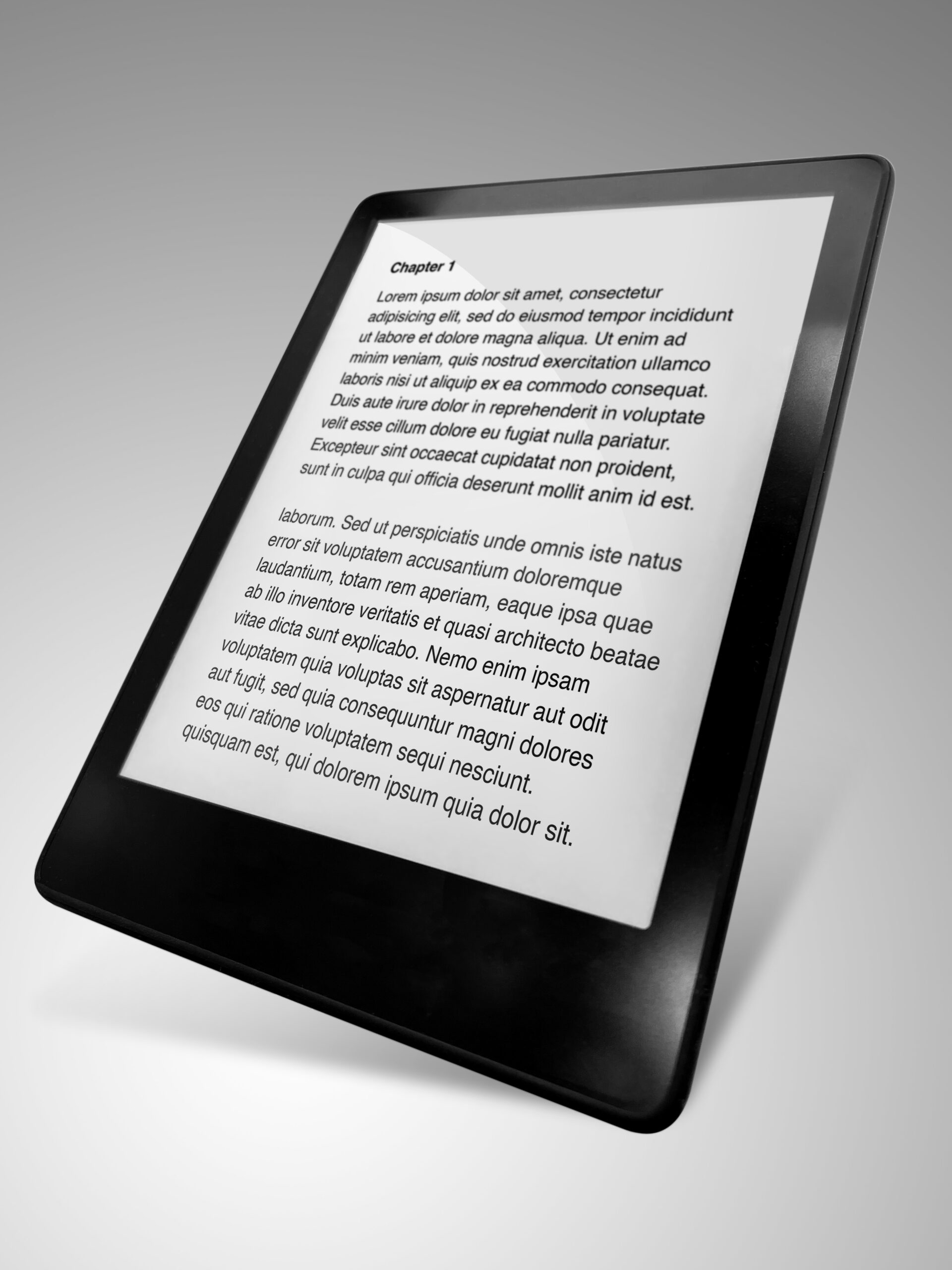
Kindle端末では、文字サイズやフォント、余白、行間を調整しながら読めます。
ここは使ってみると意外と大きいです。
紙の本だと、字が小さい、余白が狭い、と感じても本そのものは変えられません。
Kindle端末だと、自分が読みやすい形へ少し寄せられます。
小説だけ読む人でも、この調整は効きます。
技術書や実用書、長文の新書ならなおさらです。
明るさや画面表示
暗い場所で読むときは、画面の明るさや表示の落ち着き方が読みやすさを左右します。
Kindle端末は、スマホのように画面全体が強く発光する感じとは少し違います。
Amazon.co.jpのKindle案内でも、反射を抑えたディスプレイや、暗い場所でも読めることが前面に出ています。
夜にベッドで読む人は、ここで印象がかなり変わりやすいです。
読書に集中しやすい理由
通知が入らない。
動画に流れない。
これだけで、読書への戻りやすさがだいぶ違います。
スマホで本を開いたのに、数分後には別のアプリを見ていた。
この流れが多い人ほど、Kindle端末の良さは分かりやすいです。
便利機能が多いから集中できるのではなく、余計なものが少ないから集中しやすい。
Kindle端末の使い心地は、ここにあります。
読書中に使える便利な機能
辞書
Amazon.co.jpのKindle案内では、事前に辞書をダウンロードしておけば、ハイライトから言葉の意味を調べられると案内されています。
知らない単語で止まっても、その場で確認して読書へ戻りやすいです。
これは学習用途だけでなく、小説やノンフィクションでも地味に便利です。
スマホで別に検索すると気が散る人ほど、この違いは大きいです。
難しい言葉で毎回止まりやすい本ほど、この機能のありがたさが分かりやすいです。
検索して戻るまでの数十秒が減るだけで、読書の流れはかなり切れにくくなります。
ハイライト
気になった一節を残したいときは、ハイライトが使えます。
紙の本に線を引くのはためらう人でも、Kindle端末なら気軽に残しやすいです。
「あとで読み返したいけど、付箋までは面倒」という場面にはちょうどいいです。
本を閉じたあとに、どこが気になったかを見返しやすいのも助かります。
メモ
メモはモデルによって重さが変わります。
一般的なKindle端末では読書中のメモ補助が中心ですが、Scribeになると手書きまで含めた使い方へ広がります。
Amazon.co.jpのScribe製品情報では、手書き入力やActive Canvasが案内されています。
どのモデルでどこまで使えるかを見たい人は、ここでKindle端末の違いを比較するへ進むと整理しやすいです。
逆に、普通のKindleでノートアプリの代わりまで期待すると少しズレます。
読書メモを軽く残したいのか、書き込みをしっかり使いたいのかで、必要なモデルは変わります。
しおりや進捗管理
Kindle端末は、どこまで読んだかを追いやすいです。
読みかけの本を複数行き来しても、再開しやすいのは紙より楽に感じる人が多いはずです。
忙しい時期ほど、この「戻りやすさ」は助かります。
読みたい本があるのに、しばらく空くと開く気が少し落ちる。そこを軽くしてくれる感じです。
本をためていくときの管理のしやすさ
ライブラリの見方
本が増えるほど、Kindle端末の便利さは読みやすさだけではなく管理側にも出てきます。
部屋の棚が埋まらないのはもちろんですが、どの本を持っているかを一覧で見やすいです。
私はここ、紙と競うというより別の良さだと思っています。
背表紙を眺める楽しさは紙にありますが、「今はこの本に戻りたい」をすぐ動かせるのは電子側の強みです。
読みかけの本の扱い
読みかけの本が何冊かある人には相性がいいです。
小説を休んで実用書へ行き、また戻る、みたいな動きがかなりしやすいからです。
紙だと机の上やバッグの中が少しずつ散らかりますが、Kindle端末は端末の中で完結します。
この差は、読書量が増えるほど効いてきます。
読書好きほど、この管理の楽さを後から評価しやすいです。
一冊だけ読む人より、何冊も並行して読む人のほうが恩恵を感じやすいと思います。
使う前に知っておきたい注意点
できることとできないこと
Kindle端末は、読書には強いですが万能端末ではありません。
カラー雑誌を快適に読みたい、動画も見たい、アプリも使いたい、という人には向きません。
Amazon.co.jpの製品情報でも、Kindle電子書籍リーダーは16階調グレースケール表示と案内されています。
ここを分かって買うかどうかで、満足度はかなり変わります。
もう一つ知っておきたいのは、作品によって使える機能の感じ方に差が出ることです。
普通のテキスト中心の本では便利でも、固定レイアウトに近い本ではイメージどおりに使えない場面があります。
スマホやタブレットとの使い分け
スマホは何でもできる反面、読書に集中しにくいです。
タブレットは多用途ですが、文字を長く追う用途だけならKindle端末のほうが合う人もいます。
逆に、動画やカラー資料まで1台でまとめたいならタブレットのほうが自然です。
Kindle端末は「本を読む時間を整える道具」と思って使うとズレにくいです。
端末選びで迷う場合に見たい記事
機能の違いがどのモデルで使えるかまで確認したい場合は、Kindle端末の違いを比較するが参考になります。
メモ機能や防水の差を見ながら考えたい人向けです。
使い方のイメージが湧いてから端末を選びたい人は、Kindleはどれを選ぶ?使い方別の選び方へ進んでください。
そもそも自分に必要かで止まっているなら、Kindle端末は本当に必要かを先に読むと判断しやすいです。
全体像から見直したい場合は、Kindle端末とは何ができるものかへ戻ると整理しやすいです。