Kindleを比較しようとすると、途中でだいたい同じところで迷います。
標準Kindleで十分なのか、Paperwhiteにしたほうが後から満足するのか、それともScribeは別物として考えるべきなのか。この線引きが見えにくいんですよね。
しかも、同じ「本を読む端末」でも、価格差がそのまま満足度差になるとは限りません。
高いモデルほど正解、ではないです。何にお金を払っているかが見えないと、比較しているのに余計に決めにくくなります。
2026年4月23日時点で、Amazon.co.jpのKindle電子書籍リーダー案内や製品ページの情報から見ると、主な比較対象は Kindle、Kindle Paperwhite、Kindle Paperwhite シグニチャーエディション、Kindle Scribe です。
ここでは、違いを用途別ではなく、モデル差そのものが見えるように整理します。
Kindle端末を比較するときに見たい項目
比較でまず見るべきなのは、次の4点です。
| モデル | 画面サイズの方向性 | 防水 | メモ機能 | 向きやすい人 |
|---|---|---|---|---|
| Kindle | 6インチ | なし | 読書中心 | まず安く始めたい人 |
| Kindle Paperwhite | 7インチ | あり | 読書中心 | 読みやすさと防水の両方がほしい人 |
| Kindle Paperwhite シグニチャーエディション | 7インチ | あり | 読書中心 | 容量や自動調整も欲しい人 |
| Kindle Scribe | 10.2インチ | なし | 手書き対応 | 読むだけでなく書きたい人 |
ざっくり言うと、標準Kindleは入口、Paperwhite系は本命候補、Scribeは別方向です。
ここを先に押さえるだけで、比較の迷いはぐっと減ります。
比較で迷いが増える人の見方
比較表を見て余計に決めにくくなる人は、差が多いのではなく、差の意味がまだ決まっていないことが多いです。
画面1インチ差、防水の有無、メモ機能の違いも、自分の使い方に結びつかないと判断になりません。
たとえば、通勤で毎日使う人にとっては軽さと防水は実用品ですが、家でしか読まない人には優先度が下がります。
逆に、勉強メモを残したい人にとってのScribeは別物ですが、小説中心なら大きすぎるだけになりやすいです。
比較が進まないときほど、「差があるか」ではなく「その差を毎週使うか」で見るほうが自然です。
ここを飛ばして価格だけ見ると、たいてい迷いが長引きます。
数千円差が高いか安いかではなく、その差で読書場所や読み方が変わるかを見るほうが納得しやすいです。
画面サイズ
Amazon.co.jpの製品情報では、標準Kindleは6インチ、Paperwhite系は7インチ、Scribeは10.2インチです。
この差は数字以上に使い方へ出ます。
6インチは携帯性が強みです。
通勤バッグに入れて、片手でさっと開くなら気楽です。
7インチは、読みやすさとのバランスが取りやすいサイズです。
小さすぎず、大きすぎずで、いちばん迷いが少ないのはこのゾーンです。
10.2インチのScribeは、もはや軽い読書端末というより、大画面で読む・書くための道具です。
小説中心の人には大きく感じることがありますが、PDFや資料を見るなら意味が出てきます。
表示の見やすさ
標準Kindleも300ppiなので、文字の精細さ自体は十分です。
ただ、Paperwhite系は画面の余裕があるぶん、長く読んだときの落ち着き方が違います。
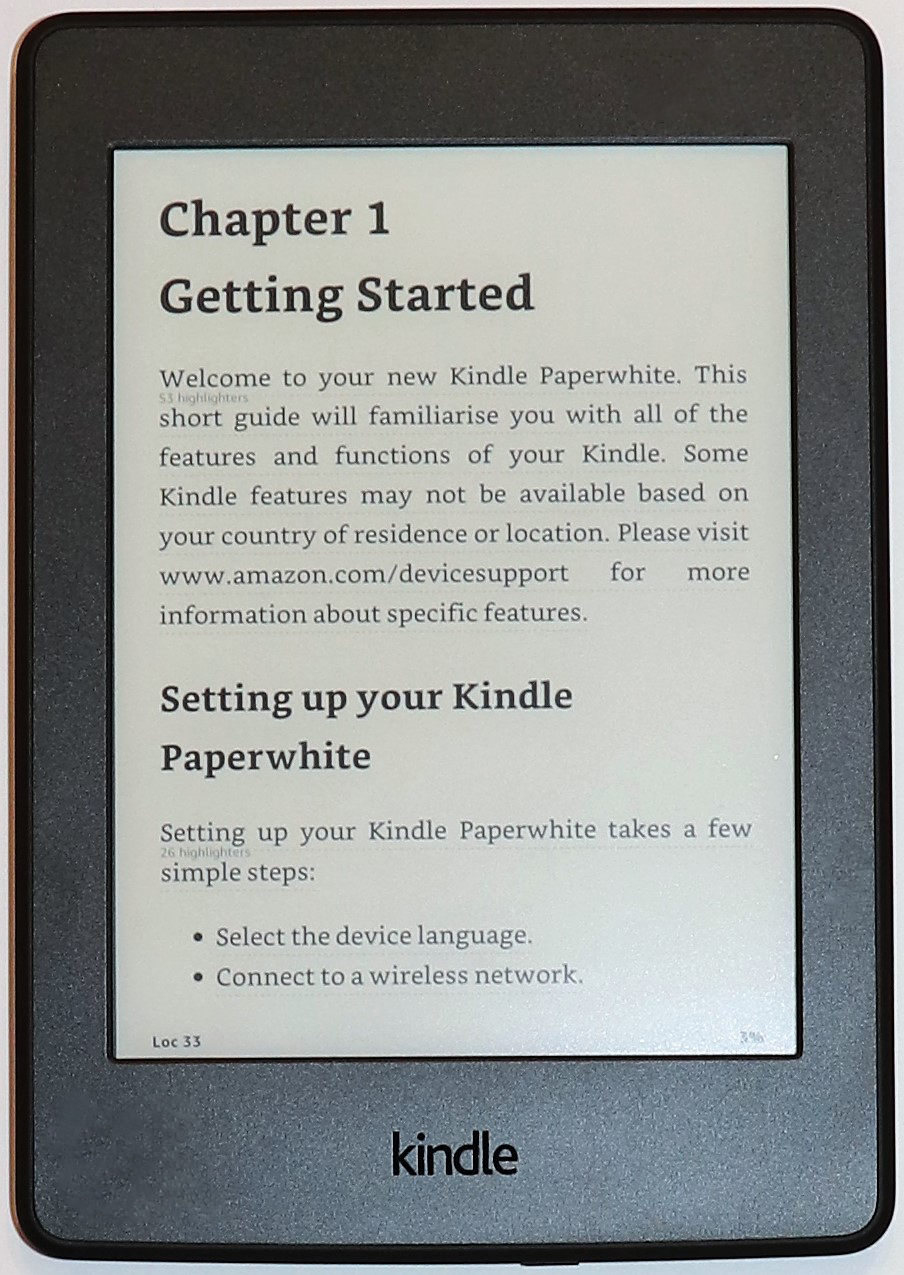
Amazon.co.jpのKindle案内でも、Paperwhiteは反射を抑えた7インチディスプレイとして案内されています。
少しの差に見えても、夜に長く読む人や、文字を少し大きめにしたい人にはここが効きます。
Scribeはさらに大きいですが、良さの出方が違います。
見やすいというより、資料や書き込み前提で「広く使える」方向です。
防水や持ち運びやすさ
防水は比較表の中でも実用差が出やすい項目です。
検索結果ベースのAmazon.co.jp公式比較情報では、Paperwhite系に防水があり、標準KindleとScribeには付いていない形が確認できます。
お風呂やキッチン、飲み物の近くで読むなら、ここは小さくありません。
逆に机とベッドだけで使うなら、防水の価値は下がります。
持ち運びやすさは、当然ながら小さいモデルが有利です。
ただ、軽さだけで決めるとあとで画面の余裕が欲しくなる人も多いので、外読書中心かどうかとセットで見たほうがいいです。
メモ機能
ここはScribeだけ別格です。
Amazon.co.jpの製品情報では、Scribeは手書き入力機能、ペン対応、Active Canvas が案内されています。
つまり、メモ機能を重視するならScribe、重視しないなら他モデル、という切り分けでほぼ問題ありません。
この点を曖昧にすると、比較がずっとぼやけます。
エントリーモデルが向く人
価格重視で始めたい場合
標準Kindleが向いているのは、まず読書専用端末が自分に合うか試したい人です。
高機能よりも、入りやすさを優先したい人には十分合理的です。
一冊読む時間は短めで、基本は小説中心。
そういう人なら、標準Kindleでも不満が出にくいです。
最低限の読書機能で十分な場合
辞書、ハイライト、文字サイズ調整のような基本機能があれば足りる人にも合います。
読むこと以外を求めないなら、無理にPaperwhiteやScribeまで上げる必要はありません。
ただ、お風呂でも読みたい、夜の読書が多い、持ち歩きながらも快適さを落としたくない。
そういう条件が入るなら、標準Kindleは少し早めに候補から外れてきます。
Paperwhite系が向く人
読みやすさと使いやすさのバランスを取りたい場合
Paperwhite系が強いのはここです。
標準Kindleの気軽さより少し上の快適さがほしいけれど、Scribeほど大きな端末はいらない。そういう人にちょうど収まります。
私は、Kindle選びでいちばん迷っている人ほどPaperwhite系から考えたほうが早いと思っています。
理由は単純で、読書量が増えても減っても、大きくズレにくいからです。
防水を重視したい場合
防水がほしいなら、Paperwhite系の優位は分かりやすいです。
入浴読書や水回りでの利用を少しでも想定しているなら、この差は後から効きます。
さらにシグニチャーエディションは、Amazon.co.jpの製品情報で32GBと明るさ自動調整機能が特徴として案内されています。
本を大量に持ち歩きたい人や、自分で明るさをいじる回数を減らしたい人には合います。
ただし、通常のPaperwhiteで足りる人も多いです。
ここは「欲しい機能が増えるか」ではなく、「実際に使うか」で切るのが自然です。
大画面・書き込み重視モデルが向く人
PDFや資料も見たい場合
Scribeが向いているのは、文字を読むだけでは終わらない人です。
PDFや図表を含む資料を開くことが多いなら、大きい画面の意味がしっかり出ます。
このタイプの人が標準KindleやPaperwhiteを選ぶと、あとで画面の狭さが気になりやすいです。
逆に小説中心なら、Scribeは大きさを持て余すことがあります。
手書きメモを取りたい場合
書き込みを重視するなら、Scribe一択に近いです。
Amazon.co.jpのScribe製品情報でも、手書き入力とActive Canvasが大きな特徴として出ています。
本を読みながら考えを残したい人、学習ノートに近い使い方をしたい人には、ここが決定的な差になります。
読むだけでいい人が無理に選ぶモデルではありませんが、必要な人には代わりが効きにくいです。
価格差をどう考えるか
差額で得られるもの
価格差で増えるのは、だいたい次の順です。
画面の余裕、防水、容量、明るさ自動調整、そして手書き機能。
つまり、安いモデルと高いモデルの差は「性能の優劣」というより「使い方の違い」に近いです。
ここを理解すると、値段だけで迷い続ける時間が減ります。
使わない機能にお金を払わない考え方
ここが比較の核心です。
防水を使わない、書き込みもしない、容量もそこまで要らないなら、上位モデルの価値は小さくなります。
逆に、毎日お風呂で読む人や、勉強メモまで取りたい人にとっては、その差額はかなり妥当です。
高いか安いかより、使うか使わないかで見たほうが納得しやすいです。
セールやポイントで気持ちが動く人ほど、この切り方は大事です。
安くなっているから上位モデル、ではなく、その機能を来月も使うかで止まって考えたほうが後悔しにくくなります。
迷ったらどのモデルを基準に考えるか
基準をどこに置くかでも迷い方は変わります。
最小予算から考えるなら標準Kindle、失敗しにくさから考えるならPaperwhite系、読書メモまで欲しいならScribeが基準です。
私は、いちばん迷っている人ほどPaperwhite系を真ん中に置いて考えると整理しやすいと思っています。
そこから軽さを優先するなら標準Kindleへ、書く用途が強いならScribeへ振ると、比較がだいぶ素直になります。
比較しても決めきれないときの見方
比較だけでは決めにくい場合は、用途から絞るほうが早いです。
そのときはKindleはどれを選ぶ?使い方別の選び方へ戻ると、読書スタイルから整理できます。
そもそもKindle端末を買う意味があるかで止まっている人は、Kindle端末は本当に必要かを先に見てください。
比較は「買う前提」がある程度固まっている人ほど役に立ちます。
前提知識から見直したい場合は、Kindle端末の全体像に戻るのがおすすめです。
使い始めたあとのイメージを持ちたい人は、Kindle端末でできることと使い方を読むと判断しやすくなります。
比較記事は便利ですが、土台が曖昧だと細かい差ばかり気になって決めにくくなります。