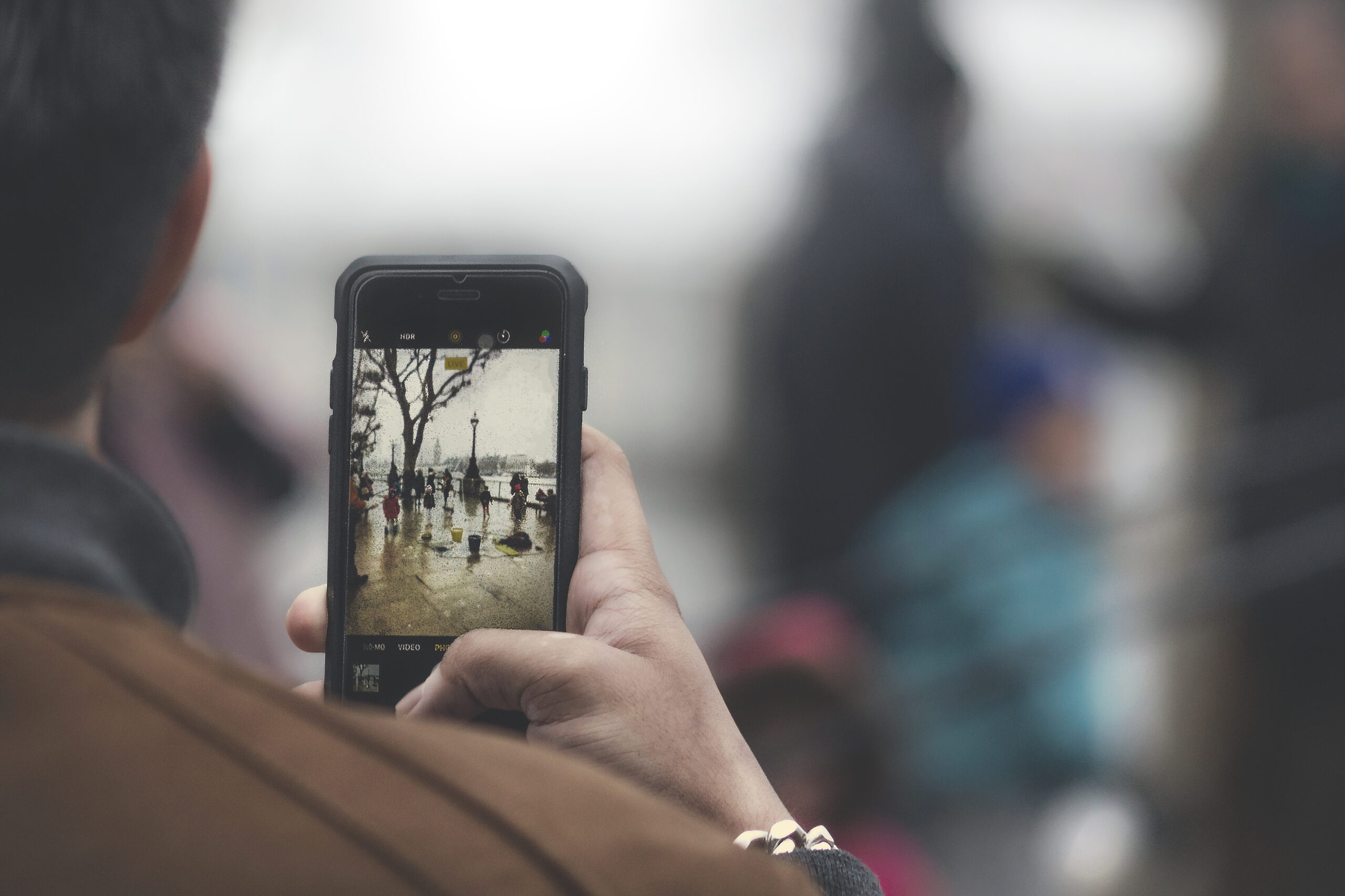
Google Pixelを使い始めると、最初はカメラばかり触りたくなります。
それは自然です。Pixelは写真まわりが強いですし、そこで良さを感じる人は多いです。
でも、Pixelらしさが本当に見えてくるのは、写真以外の小さな場面です。
調べもの、音声メモ、画面上の検索、紛失対策。こういう毎日の動きで「これ便利だな」と感じる機能がしっかりあります。
Google Pixelを買ったら最初に試したい機能
まず触っておきたいのは、この4つです。
- Googleフォトの編集機能
- Circle to Search
- Recorderの文字起こし
- ロックと紛失対策の設定
全部を一気に覚える必要はありません。
この4つだけでも、Pixelを選んだ意味は見えてきます。
写真まわりで便利な機能
Googleフォトの編集をまず触る
Pixelは、撮ったあとが便利です。
Google Photos Helpでも、Pixel向けの写真編集機能が案内されています。
まず試したいのは、明るさ調整、切り抜き、角度調整のような基本の編集です。
この時点で、写真を撮ってから整える流れが自然だと分かります。
編集アプリをいくつも増やしたくない人には、この流れだけでも十分価値があります。
対応機種ならPixel向けの編集機能も試す
Google Photos Helpでは、Best TakeやAudio Magic EraserのようなPixel向け機能も案内されています。
Best TakeはPixel 8以降、Audio Magic EraserもPixel 8以降が対象です。
集合写真で表情を整えたい。
動画の雑音を減らしたい。
こういう使い方が多い人は、対応しているなら一度触っておくとPixelの強みがよく分かります。
検索とAIで便利な機能
Circle to Searchはすぐ使えるようにしておく
Pixel Phone Helpでは、Circle to SearchはPixel 6以降で使えると案内されています。
これが便利なのは、今見ている画面をその場で調べられるところです。
商品名を見つけたとき。
知らない地名が出てきたとき。
画像の中のものが気になったとき。
アプリを切り替えずに調べられるので、使い始めると回数が増えます。
Geminiは検索やメモの延長で使う
Pixel Phone Helpでは、GeminiもPixelで使えると案内されています。
Pixel 9以降では標準アシスタントとして案内されていて、それ以前のPixelでも条件を満たせば利用できます。
Geminiは、長い文章をいきなり作るためだけの機能ではありません。
考えを整理したい、下書きを作りたい、検索の入口を少し早くしたい。そういう場面で使うと実用性が見えてきます。
音声メモと文字起こし
Recorderは仕事でも私用でも使いやすい
Pixel Phone Helpでは、RecorderはPixel 3以降で使え、文字起こしは日本語にも対応しています。
会議、授業、取材、思いつきのメモなど、あとで文字で見返したい場面では役に立ちます。
とりあえず録る。
あとで探す。
この流れが作れるだけでも、スマホの使い方が少し変わります。
要約機能は対応条件を先に見る
Recorderは便利ですが、機能は全部のモデルで同じではありません。
要約のような機能は対応モデルや言語条件があるので、そこは先に見ておいたほうがいいです。
文字起こしまで使えれば十分という人なら、まずはそこからで問題ありません。
安全に使うために最初に見たい設定
ロック解除と紛失対策は最初に済ませる
便利機能を試す前に、ロック解除と紛失対策は一度見ておいたほうがいいです。
指紋認証や顔認証、端末を探すための設定、バックアップの確認は、買った日に済ませておくと安心です。
使わないまま終わるのが理想ですが、なくしたときはこの差が大きいです。
長く使うならアップデート年数も確認する
Googleの公式ヘルプでは、Pixel 8以降は7年間のアップデート対象と案内されています。
便利機能そのものではありませんが、長く安心して使ううえでは大事なポイントです。
便利機能は全部のPixelで同じではない
便利機能の記事を読むときに気をつけたいのはここです。
Pixelの機能は、モデル、言語、地域で使える範囲が変わることがあります。
たとえば、Circle to SearchはPixel 6以降です。
Best TakeやAudio Magic EraserはPixel 8以降です。
Geminiもモデルや設定で入口が少し違います。
便利そうに見えた機能が自分の端末で使えるかどうかは、最後に一度確認してください。
これだけで無駄な期待は減らせます。
どのモデルを選ぶかまだ迷っている人は、Google Pixelの選び方 を先に読んでください。
Pixel全体の特徴から入りたい人は、Google Pixelでできること が役立ちます。
買う前の不安が残っている人は、Google Pixelで後悔しやすい点 も見ておくと判断しやすくなります。
Google Pixelの便利さは、派手な新機能だけではありません。
写真を整える、今見ているものをすぐ調べる、声で残す、なくしたときに備える。
こういう場面で手間が一つ減る、その積み重ねがPixelの良さです。